







Видеоредактор ГТА 4
15 апреля 2021
 21K
21K 0
0О такой функции, как снятие видео внутри GTA IV, знаком, пожалуй, каждый, кто хоть немного увлекался игрой. Помимо того данное средство увеселения регулярно используется компанией Rockstar для проведения видео-конкурсов и раздачи подарков. Несмотря на легкий интерфейс, далеко не каждый может овладеть умением снимать видео. Потому было решено такую примитивную и простую инструкцию, как эта. В ней поведем речь об основных функциях и возможностях. Особенно пригодится если у Вас англоязычная версия GTA 4, а устанавливать русификатор или учить английский язык лень.
Сперва следует начать с настроек, а точнее - определится насколько производителен Ваш ПК в игре "четверки". Для этого, запустив игру, находим раздел "Graphics" ("Графика"). Главное здесь - строка "Resource Usage" ("Использование ресурсов"). Если она красная, то дела плохи - производительность ужасная. В таких случаях лучше не работать в видео-редакторе, отключив его полностью, ведь в некоторых случаях это уменьшит количество используемых ресурсов.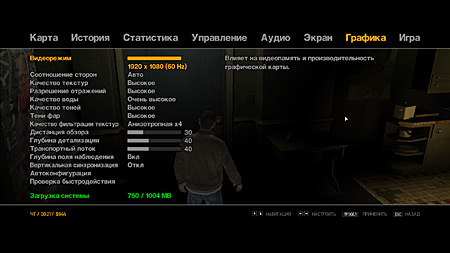 Если все же игра работает хорошо или приведенные выше факты против снятия видео с низкими ресурсами системы Вас не пугают, то переходим ко второму шагу. Он заключается в том, что бы проверить включен ли редактор. Для этого заходим в раздел "Game" ("Игра").
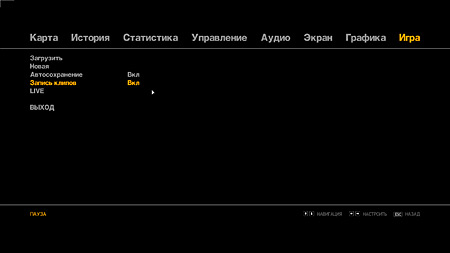
Для начала работы с редактором нужно, что бы напротив строчки "Clip Capture" ("Захват видео") стояло "On" ("Включено").
Возобновляем игру и достаем мобильный телефон (нажимаем стрелочку вверх). В меню (клавиша Enter) находим опцию "Video Editor" ("Видео-редактор"). Теперь мы можем сохранить кусочек видео (клавиша F2) в любой момент игры или зайти в редактор (клавиша Enter). Сперва покажется уведомление о том, что Вы покидаете игру. На самом деле, выйдя из редактора, Нико будет стоять на том же месте, где и будет произведен вход в видео-редактор. Потому на уведомление не обращаем внимание и нажимаем Enter - перед нами редактор.
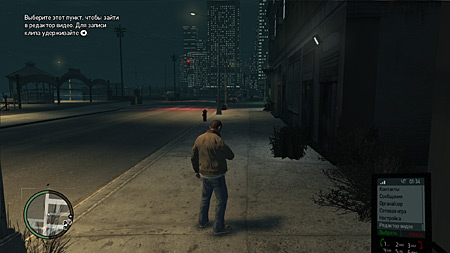
С данного момента нам станет доступно сохранять видео и заходить в редактор.
Открывается новое окно, имеющее несколько закладок. Первая, содержимое которой раскроется сразу, носит название "Clips" ("Клипы"). Здесь снятое видео распределено по группам. Это "Favorites" ("Любимое"), "Today" ("За сегодня"), "This Week" ("За эту неделю"), а также есть "Archives" ("Архивы"). В данном окне можно удалять видео.
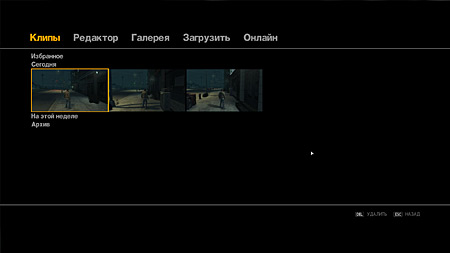
Вид закладки "Клипы".
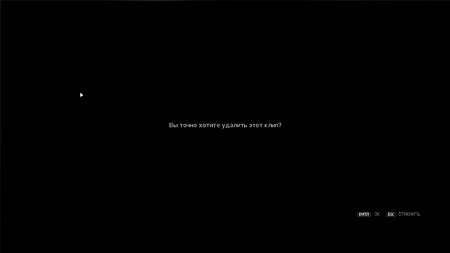
Уведомление об удалении видео.
Следующая закладка является непосредственным окном редактирования. Слева расположена колонка с возможными действиями: в "Clips" ("Клипы") выбираем нужное видео, в "Songs" ("Песни") выбираем требуемую для происходящего на видео песню, в "Text" ("Текст") редактируем надписи, а в "Transitions" ("Переходы") можно подобрать переходы и некоторые другие эффекты. Справа мы имеем окно, где виден порядок вставленных видео. Чуть ниже есть специальные дорожки для песен, видео и текстов, которые позволяют переносить материл на нужное время. Видео можно экспортировать в три качества: WEB, 720p и 1080p. Не забывайте сохранять отредактированное видео, нажав клавишу F5.
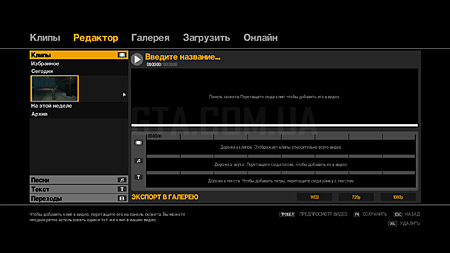
Общее окно закладки "Editor" ("Редактор").
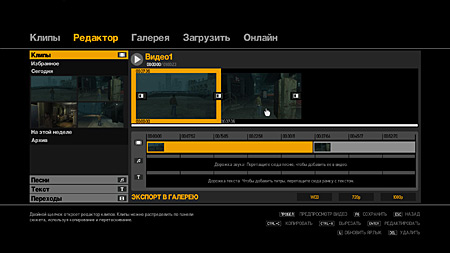
Последовательное добавление видео.
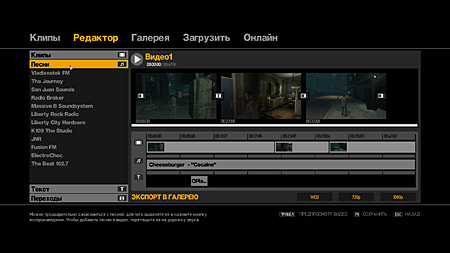
По умолчанию доступны все песни с радиостанций игры.
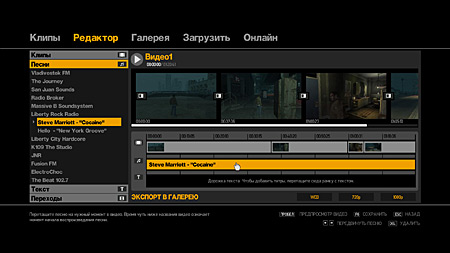
Понравившуюся песню банально перетягиваем в соответствующую строку.
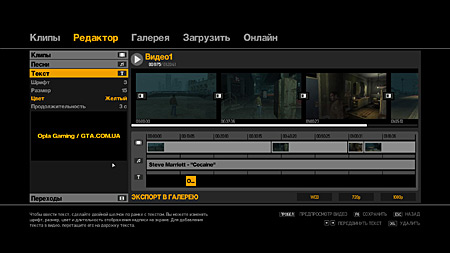
Надпись для видео можно делать разную, меняя цвет, размер, шрифт и продолжительность эфира текста.
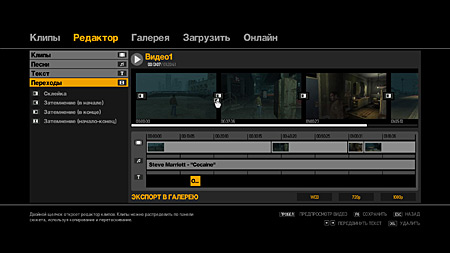
Как и в случае с песнями, текст переносим в соответствующую строку.
Для добавления переходов используется уже привычный способ перетягивания.
Закладка "Gallery" ("Галерея") является ничем иным, как проигрывателем смонтированного видео. Интерфейс его до невозможности прост.
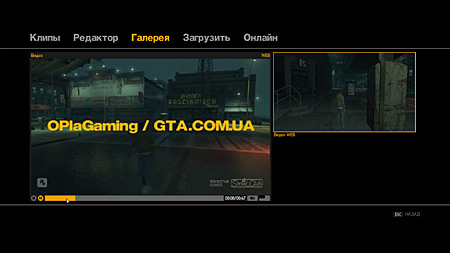
Проигрыватель в закладке "Галерея". Пример текста в готовом видео.
А вот в следующей закладке - "Upload" ("Загрузка") происходит загрузка видео. Здесь Вы вольны выбирать какое видео закачивать на Rockstar Social Club TV, а какое - нет.
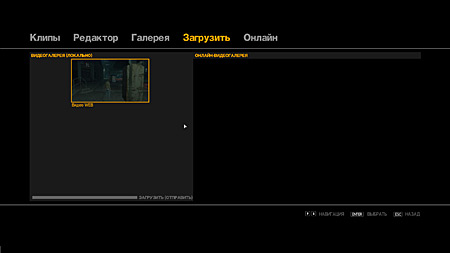
Слева - видео, не отправившиеся в Интернет на страничку пользователя RCSC, а справа - те, что опубликовались.
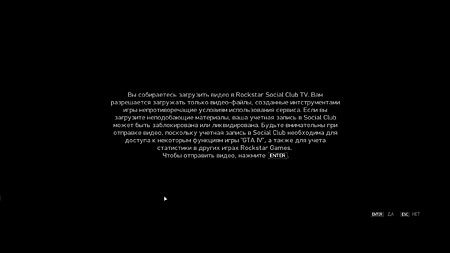
Уведомление о загрузке видео.
Ну, а последняя вкладка "Online" - переход на домашнюю страничку Rockstar Social Club TV, www.tv.rockstargames.com. Там можно найти много интересных и не очень видео других пользователей и просмотреть собственные.
Сперва следует начать с настроек, а точнее - определится насколько производителен Ваш ПК в игре "четверки". Для этого, запустив игру, находим раздел "Graphics" ("Графика"). Главное здесь - строка "Resource Usage" ("Использование ресурсов"). Если она красная, то дела плохи - производительность ужасная. В таких случаях лучше не работать в видео-редакторе, отключив его полностью, ведь в некоторых случаях это уменьшит количество используемых ресурсов.


Для начала работы с редактором нужно, что бы напротив строчки "Clip Capture" ("Захват видео") стояло "On" ("Включено").

С данного момента нам станет доступно сохранять видео и заходить в редактор.

Вид закладки "Клипы".

Уведомление об удалении видео.

Общее окно закладки "Editor" ("Редактор").

Последовательное добавление видео.

По умолчанию доступны все песни с радиостанций игры.

Понравившуюся песню банально перетягиваем в соответствующую строку.

Надпись для видео можно делать разную, меняя цвет, размер, шрифт и продолжительность эфира текста.

Как и в случае с песнями, текст переносим в соответствующую строку.

Проигрыватель в закладке "Галерея". Пример текста в готовом видео.

Слева - видео, не отправившиеся в Интернет на страничку пользователя RCSC, а справа - те, что опубликовались.

Уведомление о загрузке видео.
Вот и все, что нужно было сказать в этом руководстве. Удачи Вам в создании видеороликов по мотивам GTA 4, хотя и EfLC это (что описано выше) тоже касается. Помните, что видео это не просто отснятый хронометраж, это музыка, сценарий, монтаж и многое-многое другое. Присылайте свои работы на электронный адрес [email protected], и, возможно, о Вас и Вашем видео создадут новость на главной странице сайта. Успехов!
P.S.: Автор не публикует собственного видео, так как это невозможно с производительностью его ноутбука в данной игре. Даже если бы это удалось, то видео было не просто ужасным, а вдвойне удручающим. В общем, автор сделал всё, что бы не травмировать ранимую психу читателя.
Войдите, чтобы оставлять комментарии.
Нашли ошибку? Выделите мышкой и нажмите Ctrl + Enter
Работает на Orphus.